
渠道活码
一、功能介绍
渠道活码可以生成带参二维码,打通“引流-分配-标签-统计”全链路:当客户扫码后,系统依据渠道参数自动分流至不同员工,同时打上渠道来源标签,并精准统计各渠道客户添加量。实现客户精细化分层,让渠道推广效果可追踪、可量化,助力企业优化投放策略。
二、功能亮点
自动化分流:无需人工手动分配客户,支持一码对应多个客服,随机分流,实时响应。
自动渠道标签:客户扫码后,系统自动为其打上渠道来源标签(如“抖音-春节活动”),方便后续精准营销和客户分层。
定制化设置:支持分时段设置不同接待客服和自由定义客服添加上下限及欢迎语,灵活应对不同需求。
三、功能操作
1、创建活码
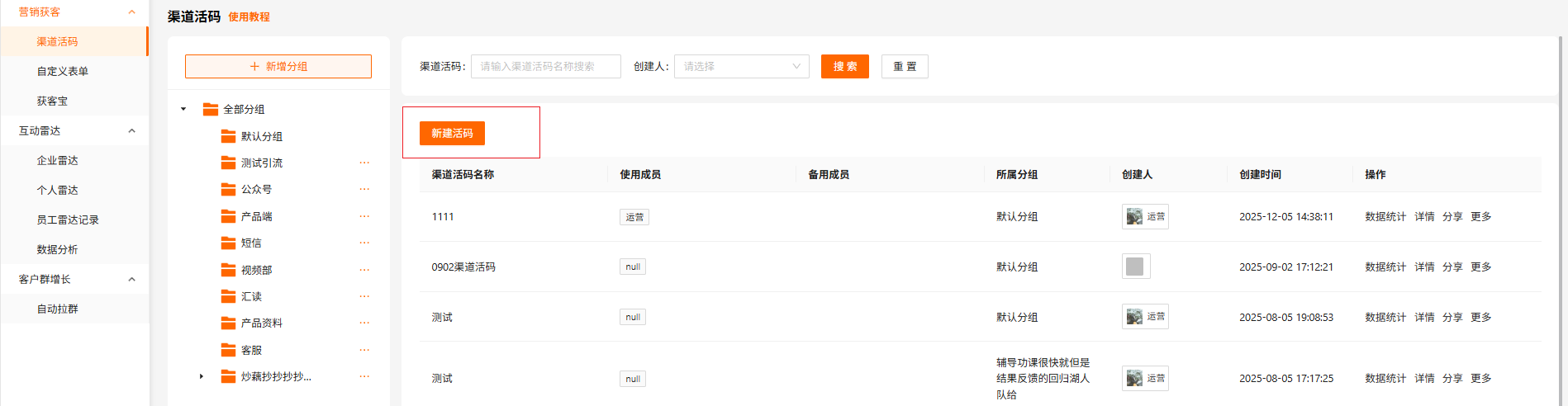
进入【微友智汇后台】>【获客】>【营销获客】>【渠道活码】,点击【新建】;
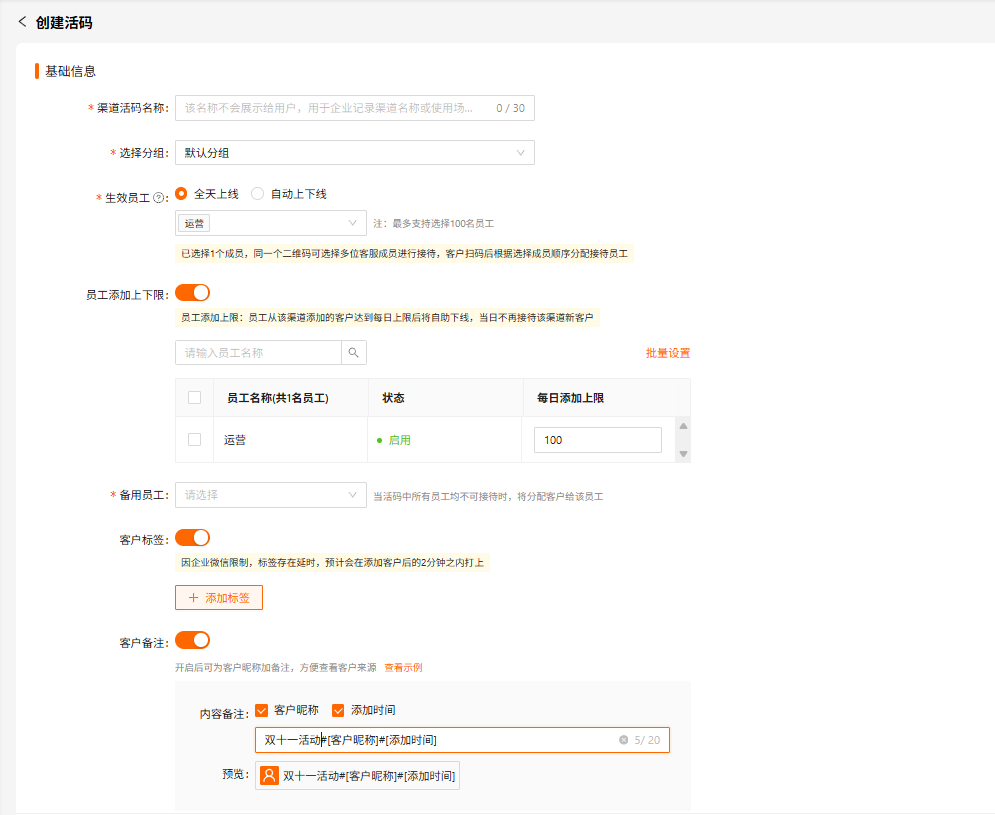
(1)基础信息设置
| 功能 | 说明 |
|---|---|
渠道活码名称 | 支持自定义渠道活码名称,仅企业内部可见,不会展示给客户 |
分组 | 支持企业选择自动拉群在哪个分组下,便于企业通过分组快速找到和管理活码 |
生效员工 |
|
员工添加上下限 |
|
备用员工 | 活码中所有生效员工都无法接待时,客户将被分配给备用员工 |
标签 | 客户扫码二维码添加员工后,会被打上设置的企业标签 |
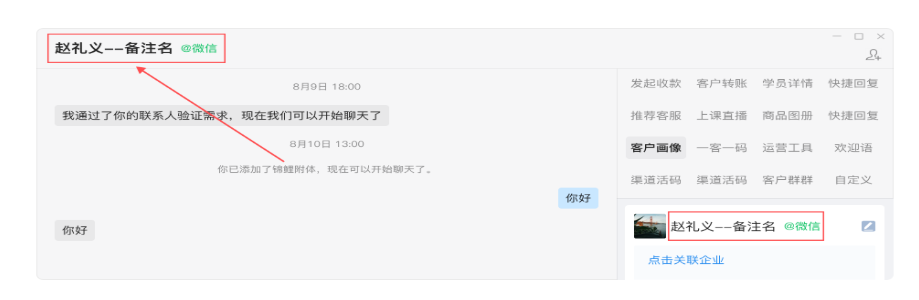
客户备注 | 填写备注后,从该渠道添加的客户会在企微自动添加备注名 |
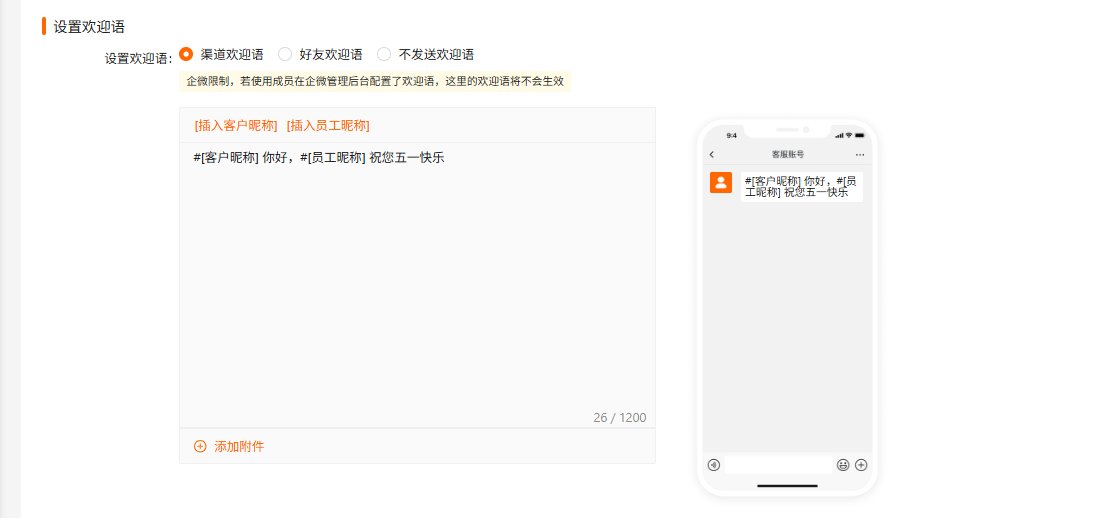
(2)设置欢迎语
| 功能 | 说明 |
|---|---|
| 欢迎语类型 | 渠道欢迎语:支持给渠道活码设置特定欢迎语,客户扫码进来后,就会自动回复设置好的欢迎语 好友欢迎语:将发送成员设置的欢迎语,若所选成员未设置欢迎语,则不会发送欢迎语 不发送欢迎语:不给客户发送欢迎语 |
| 消息内容 | 渠道欢迎语可设置1条1200字以内的文字消息+9个附件,设置完成后可在右侧查看欢迎语发送给客户时的模拟界面。 附件类型包括:图片、链接、文件、视频、自定义表单 |
(3)分时段欢迎语
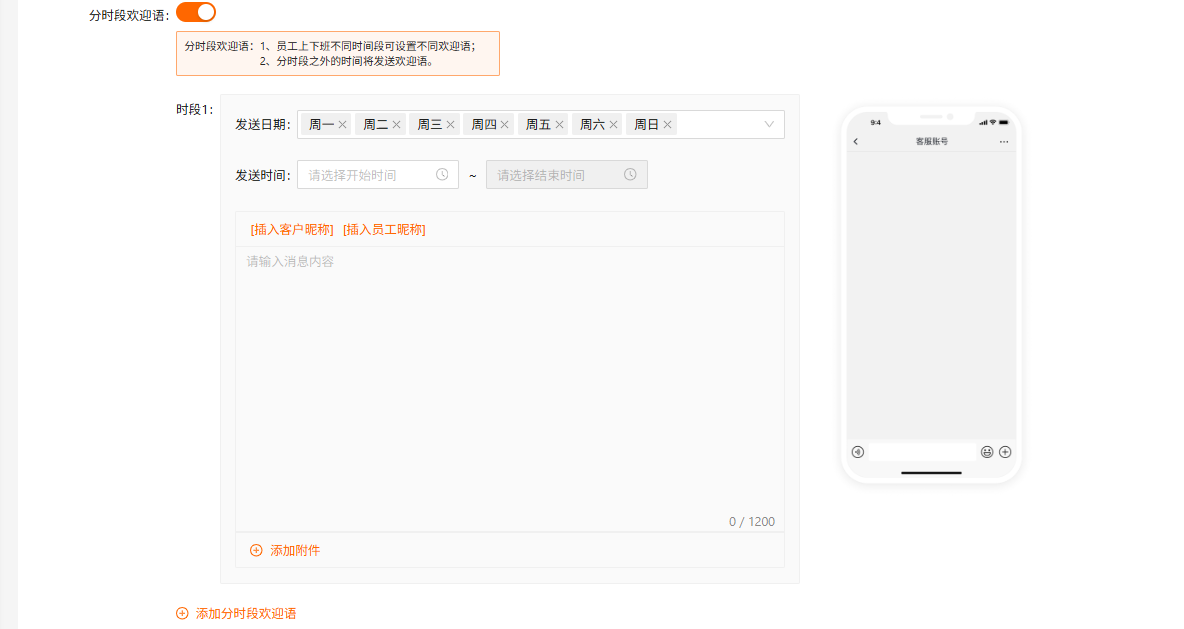
| 功能 | 说明 |
|---|---|
分时段欢迎语 |
|
(4)功能设置
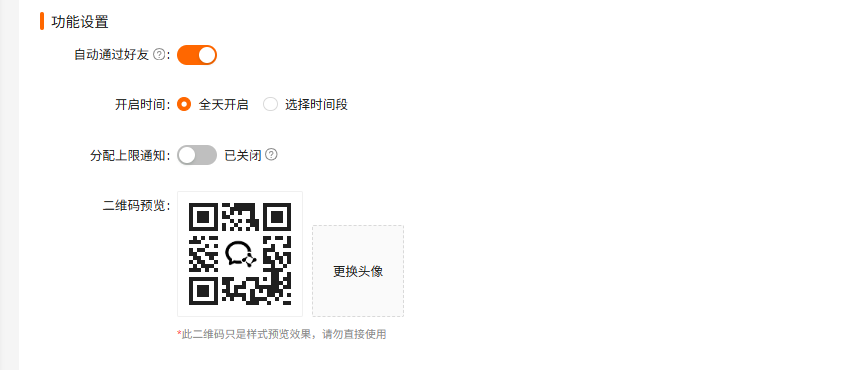
| 功能 | 说明 |
|---|---|
自动通过好友 | 开启自动通过好友,客户扫码添加员工时,无需员工手动同意,会自动添加成功 |
开启时间 | 如果选择分时间段开启,在非开启时间段添加好友,需要员工手动通过才能添加 |
分配上限通知 |
|
更换头像 | 点击上传头像,上传企业LOGO,可生成带企业LOGO的二维码 |
2、分享与下载
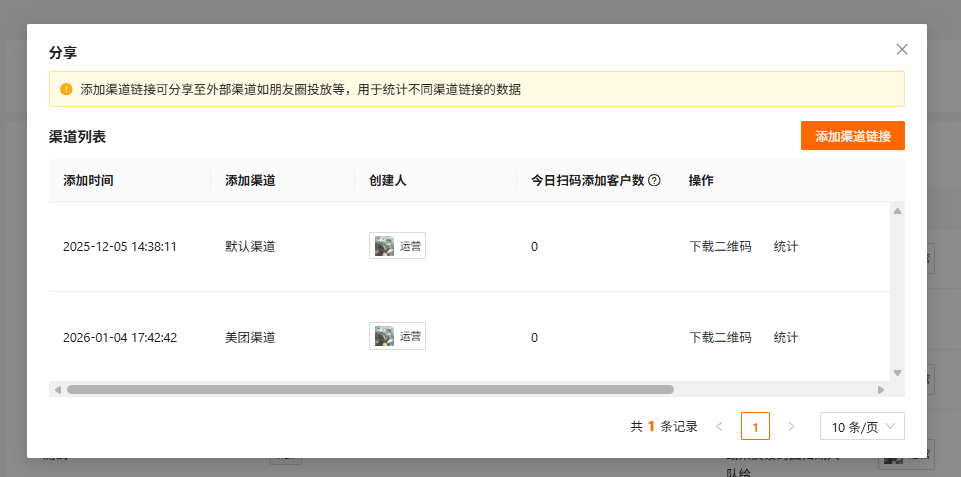
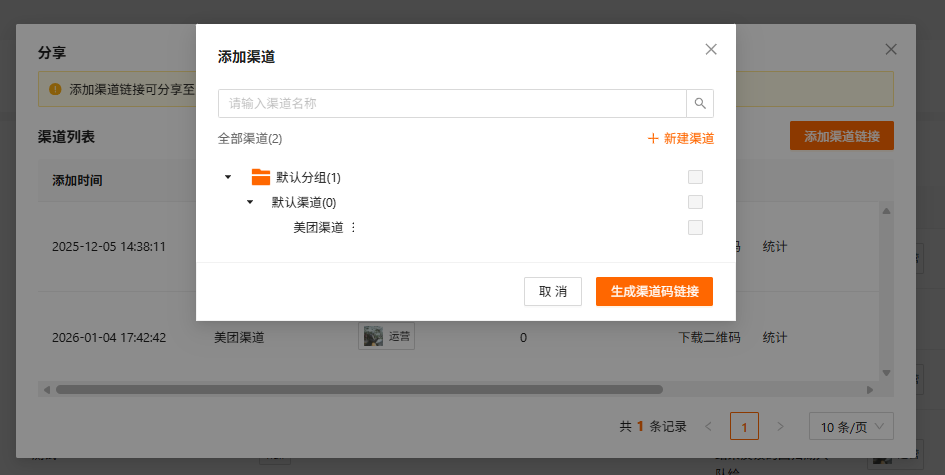
| 功能 | 说明 |
|---|---|
| 添加渠道链接 | 1、支持给同一个活码活动配置不同的渠道,企业可将同一个活码活动的不同渠道二维码投放到对应渠道; 2、不同渠道共用同一活码配置,活码配置的员工在不同渠道扫码添加客户都会占用该活码配置的员工添加上限次数 |
| 下载二维码 | 可将二维码下载投放 |
3、编辑/删除/复制
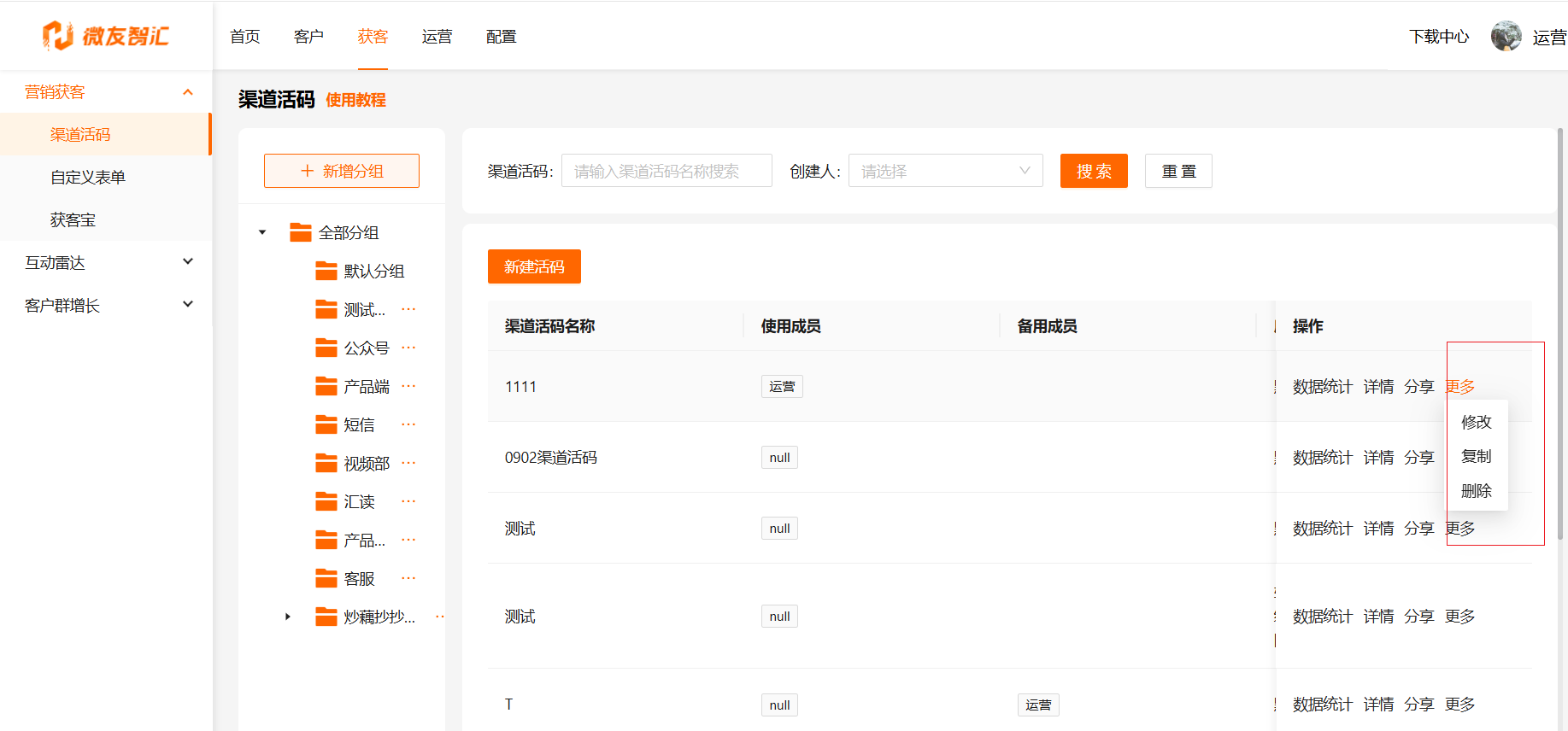
| 功能 | 说明 |
|---|---|
| 编辑 | 可点击编辑按钮,进入编辑页调整渠道活码 |
| 复制 | 可点击复制,快速复制渠道活码 |
| 删除 | 支持企业删除渠道活码,删除后活码会失效且不可恢复 |
4、查看数据
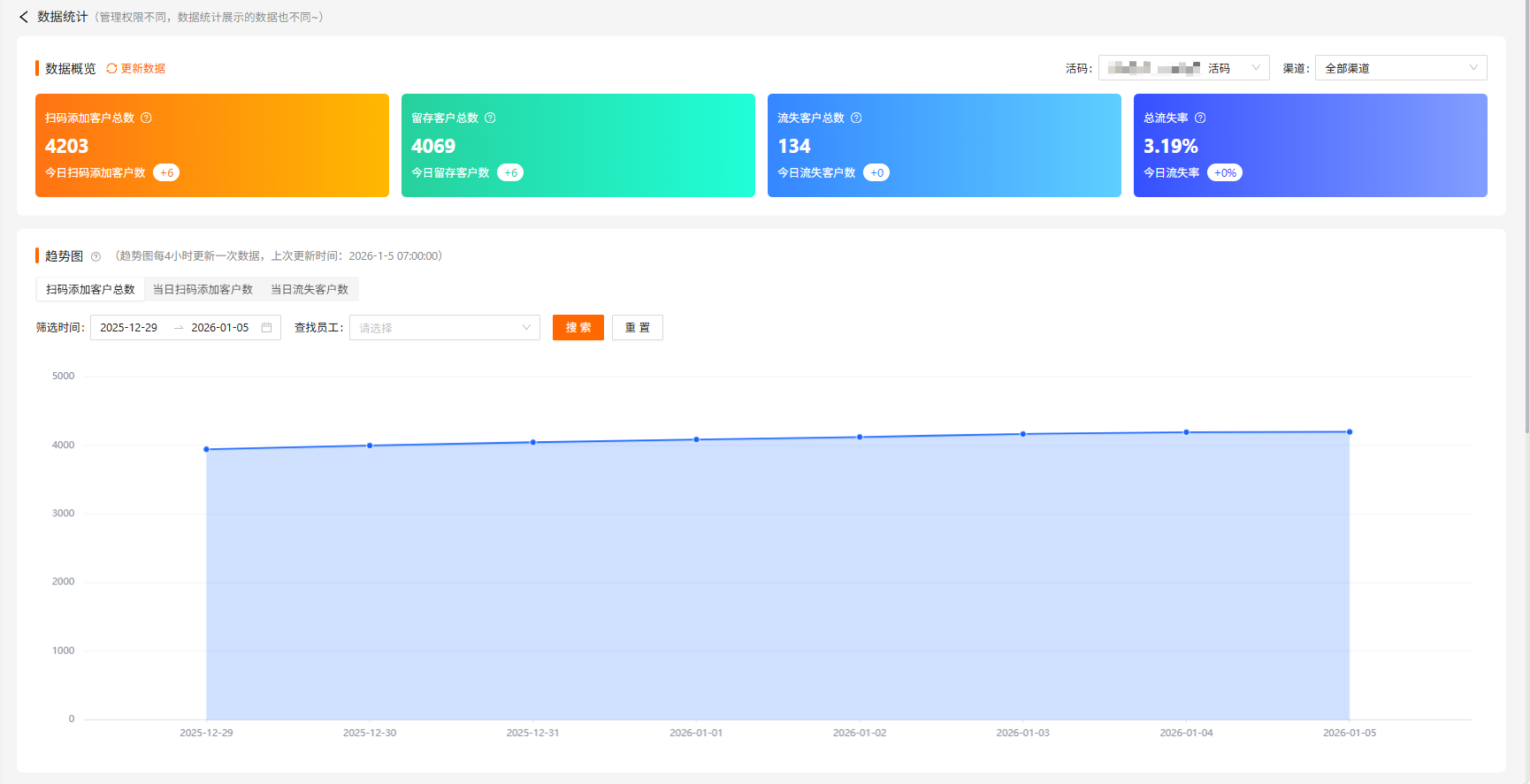 (1)数据概览
| 功能 | 说明 |
|---|---|
| 扫码添加客户数 | 截止当前时间,扫码添加的客户总数,若客户重复添加同一员工将不会重复计数 |
| 今日扫码添加客户数 | 自今日零点截止当前时间,扫码添加的客户总数,若客户重复添加同一员工将不会重复计数 |
| 留存客户总数 | 截止当前时间,扫码添加并未删除员工的客户数,若客户重复添加同一员工将不会重复计数 |
| 今日留存客户数 | 自今日零点截止当前时间,扫码添加并未删除员工的客户总数,若客户重复添加同一员工将不会重复计数 |
| 流失客户数 | 截止当前时间,扫码添加后删除员工的客户数 |
| 今日流失客户数 | 自今日零点截止当前时间,扫码添加后删除员工的客户数 |
| 总流失率 | 总流失率=流失客户总数/扫码添加客户总数*100% |
| 今日流失率 | 总流失率=流失客户总数/扫码添加客户总数*100% |
(2)趋势图
| 功能 | 说明 |
|---|---|
| 扫码添加客户数 | 截止当前时间,扫码添加的客户总数,若客户重复添加同一员工将不会重复计数 |
| 当日扫码添加客户数 | 统计对应日期当天扫码新增的客户数,若客户重复添加将不会重复计数 |
| 当日流失客户数 | 截止当前时间,扫码添加并未删除员工的客户数,若客户重复添加同一员工将不会重复计数 |
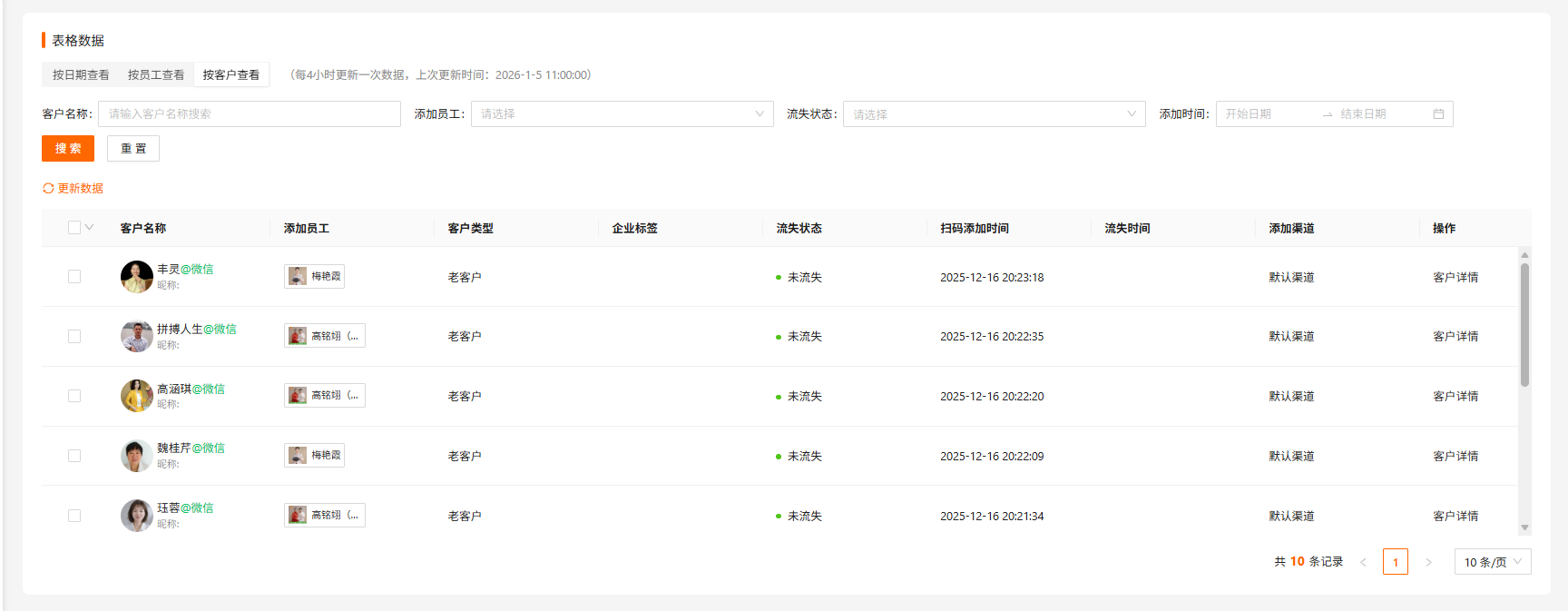
(3)表格数据
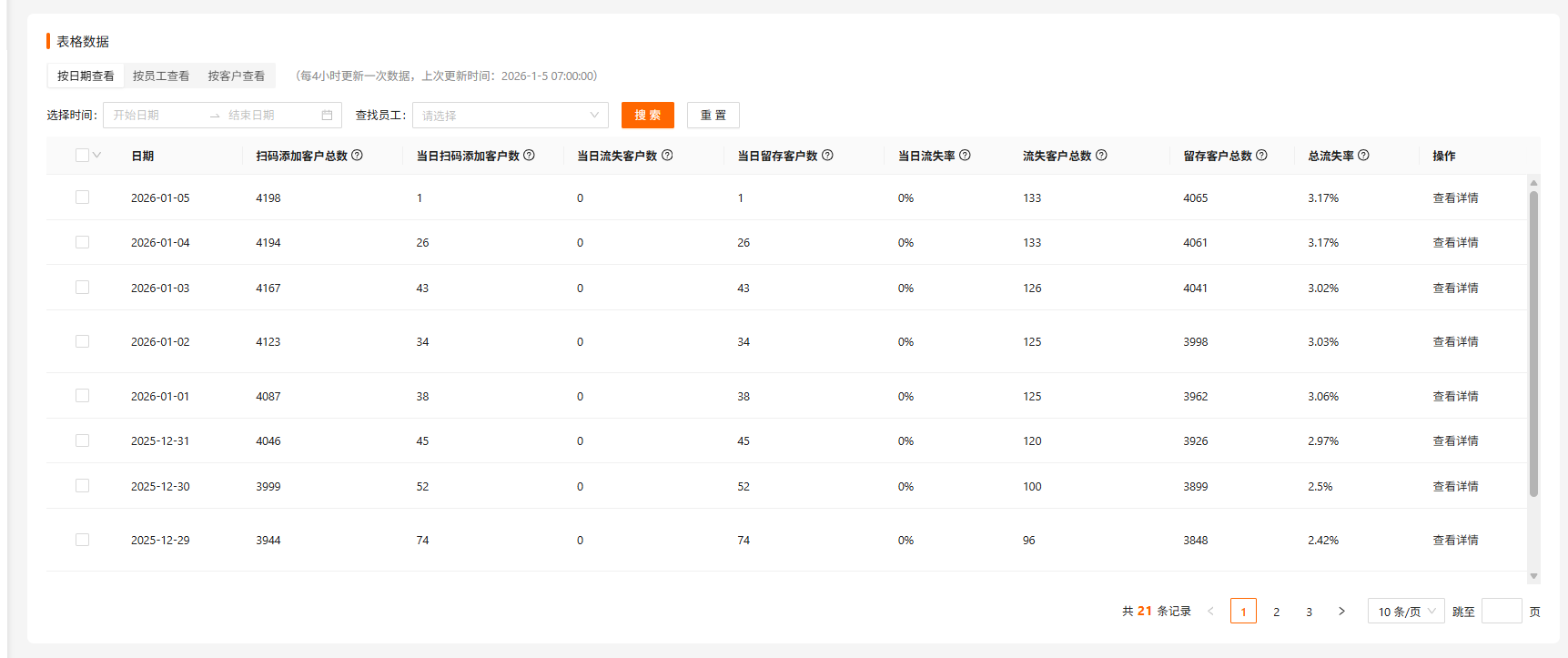
- 按日期查看
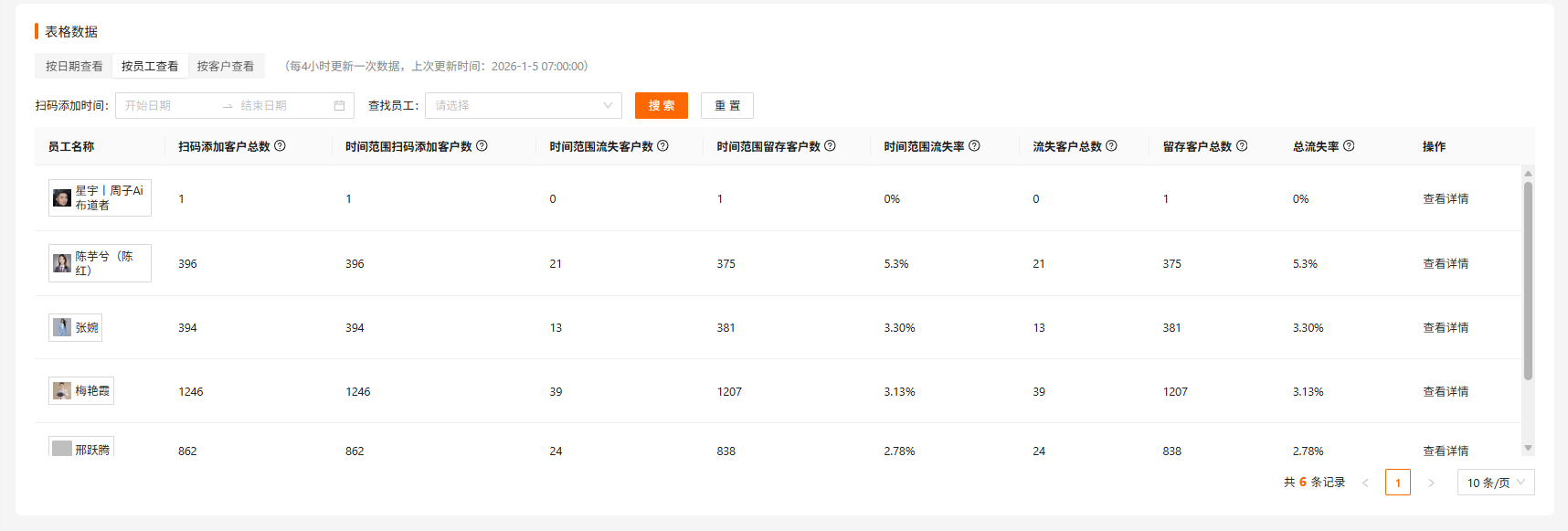
- 按员工查看
- 按客户查看
本篇目录